

Cómo realizar la solicitud vía telemática paso a paso
*Es necesario poseer algún certificado electrónico o cl@ve actualizada junto con el programa Autofirma, por lo que necesitarás haber solicitado previamente el NIE para poder adquirirlo.
1.- Accede a la página de Mercurio
https://sede.administracionespublicas.gob.es/mercurio/inicioMercurio.html
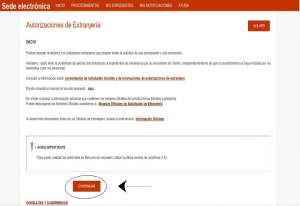
2.- Una vez hayas clikado en la página, aparecerá el aviso conforme deberás tener actualizada la última versión del programa Autofirma. Sin el programa actualizado, no podrás solicitar la autorización.
Una vez nos hemos asegurado de que tenemos dicha actualización, clikamos en “continuar”.
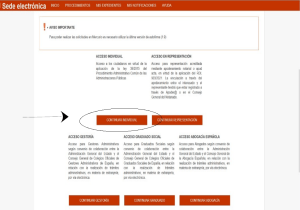
3.- Escogemos la modalidad “continuar individual” para poder realizarlo nosotros mismos.
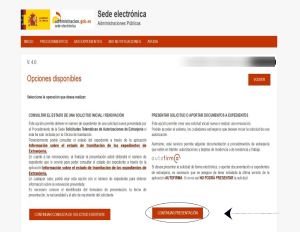
4.- Para poder presentar una solicitud desde un inicio, debemos pulsar en “continuar presentación”.
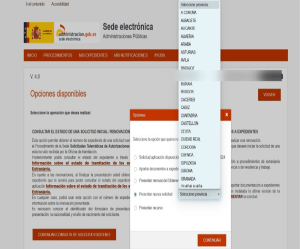
5.- Generará un recuadro de opciones, debiendo seleccionar el apartado de “Presentar nueva solicitud”.
Posteriormente, deberemos seleccionar la provincia en la que estamos residiendo actualmente entre el listado que nos aparecerá.
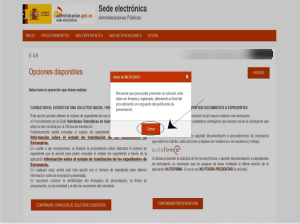
Posteriormente, deberemos clikar en “continuar” Se generará un recuadro recordatorio de la necesidad de firma y registro para que genere el correcto justificante para que la solicitud se encuentre correctamente presentada, debiendo clikar en “cerrar” para continuar con la tramitación.
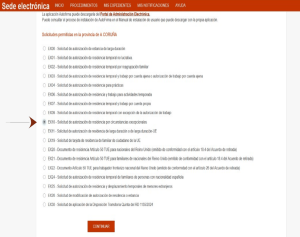
6.- Aparecerá un listado de las autorizaciones de estancia y residencia que puedan realizarse en la sede de extranjería de vuestra provincia. Para la autorización de arraigo sociolaboral, seleccionamos la “EX10” y clikamos en “continuar”.
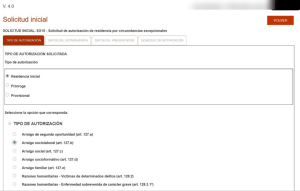
7.- Ahora debemos escoger la modalidad de solicitud de residencia por circunstancias excepcionales que se ajusta a nuestra situación. En este caso, vamos a proceder marcando:
- 1º: Residencia Inicial.
- 2º: Arraigo Socio Laboral.
- 3º: Continuar.
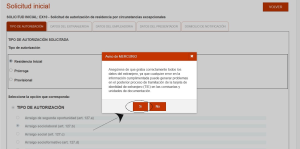
8.- Nos aparecerá un recuadro informativo recordando que debemos asegurarnos de introducir los datos en la solicitud de manera correcta. Clikamos “Sí”.
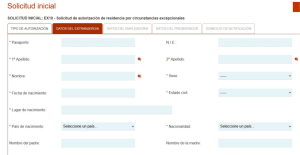
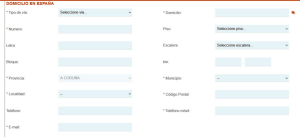
9.- Comenzamos a rellenar nuestros datos en la solicitud como interesados. Debéis recordar que cualquier apartado que contenga un asterisco (*) será una información obligatoria que deberemos incluir para que nos permita seguir realizando la solicitud
*Ejemplo de datos no obligatorios: NIF, nombre de padre y madre, teléfono fijo…
Al finalizar, clikaremos en “continuar”.
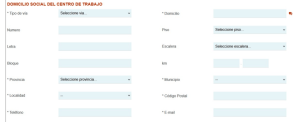
10.- Ahora comenzaremos a rellenar los apartados con los datos de la empresa o persona que nos ofrece el puesto de trabajo. Muchos de los datos irán reflejados en el precontrato / contrato de trabajo.
Al finalizar la incorporación de todos los datos, clikaremos nuevamente en “continuar”.
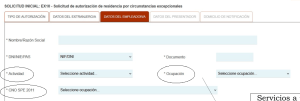
Actividad económica de la empresa:
Ej: Construcciones de Edificios Residenciales
Clasificación Nacional de Ocupaciones:
Podéis buscar el código de vuestra ocupación laboral en el catálogo. Si añadís el primer número en la selección, os redirigirá directamente a ese apartado.
Ej: “Albañil” comienza por el 7121.
Servicios a prestar por el trabajador:
Ej: Albañil
11.- El siguiente apartado que se os generará son “datos de notificación” donde deberéis consentir o no las notificaciones telemáticas.
Tenéis que tener en cuenta que consentir estas notificaciones implicará que cualquier notificación o resolución serán notificadas a través de la página “dehu.redsara” teniendo un plazo concreto para acceder a ellas, o se tendrán por notificadas. Suelen ser 10 días naturales, incluyendo sábados, domingos y festivos. En caso de no acceder en ese plazo a la notificación, no os permitirán visualizarla
Otro aspecto a tener en cuenta es que, aunque añadáis un correo electrónico para recibir avisos de notificaciones, la Administración no está obligada a enviaros dichos avisos. La falta de aviso no indica que la notificación electrónica sea nula. Por ello es importante que reviséis vuestro portal de notificaciones.
El acceso a las notificaciones por vía telemática es mucho más rápido, pero requiere un mayor control por vuestra parte.
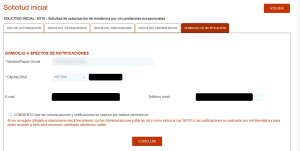
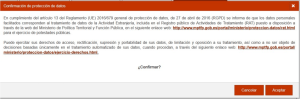
Al finalizar, daremos a “concluir”. Nos aparecerá un recuadro informativo de la normativa de protección de nuestros datos personales (Tratamiento y lugar donde dirigirnos para ejercitar nuestros derechos) que deberemos Aceptar.
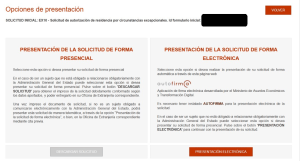
12.- El programa nos dará 2 opciones:
- Presentar la solicitud de manera presencial: Por lo cual nos descargará un formulario completado con todos los datos.
- Presentar la solicitud de manera electrónica: Opción que deberemos seleccionar para poder continuar con nuestra solicitud desde casa.
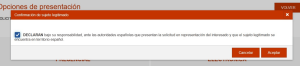
13.- El formulario nos solicitará declarar de manera responsable que la persona legitimada se encuentra en España, debiendo aceptar dicha declaración para poder comenzar con la aportación documental necesaria para solicitar la autorización.
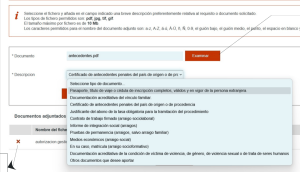
14.- Es importante saber que deberás añadir cada documento antes de catalogar en la descripción qué documento estamos aportando, debiendo incluir cada documento uno a uno.
Recuerda que deberás incluir el justificante de pago de tasa, pudiendo realizar este pago de manera electrónica, debiendo incluir los datos de tu NIE.
Una vez incorpores todos los archivos, tendrás que continuar la tramitación.
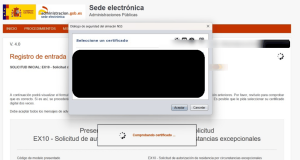
15.- Una vez finalices la subida documental y desees continuar con la solicitud, aparecerá un recuadro para verificar tu identidad con certificado digital, debiendo aceptar para que verifiquen la misma.
16.- Para finalizar, una vez se comprueben nuestros datos, nos confirmarán si nuestra solicitud ha sido correctamente registrada en el sistema, pudiendo descargar, tanto la solicitud presentada, como el justificante de presentación.
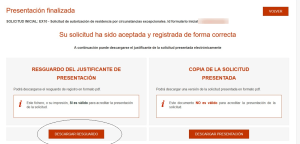
Nuestra recomendación es que este justificante siempre esté descargado y a vuestra mano.
Os permitirá acreditar que estáis pendientes de la resolución a vuestra autorización de residencia.